
1. 下载consul
下载:[ https://www.consul.io/downloads.html]
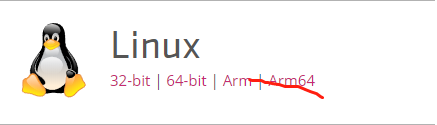
下载安装包linux版本,手动使用FTP工具上传至安装目录
2. 安装
consul不需要安装,将按下的zip包解压即可。
\1) 创建consul目录
mkdir consul
\2) 解压已经下载的压缩包consul_1.4.0_linux_amd64.zip到consul目录中
unzip consul_1.4.0_linux_amd64.zip -d ./consule/
可以看到有一个名为consul的文件,如下:

3. 启动
启动命令:
nohup ./consul agent -server -bootstrap -bind=127.0.0.1 -client 0.0.0.0 -ui -data-dir=./data/ >> consul.log 2>&1 &
参数说明:
-server:以服务的形式启动
-bootstrap:自选举
-bind:本地环境的ip地址
-client 0.0.0.0 :允许除本地的127.0.0.1之外的客户端访问
-ui:使用web界面访问和管理consul
-data-dir:数据的存储目录
>>之后:将日志重定向到consul.log的日志文件中
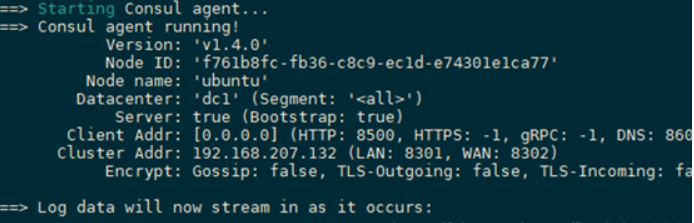
部分日志:
4. 使用
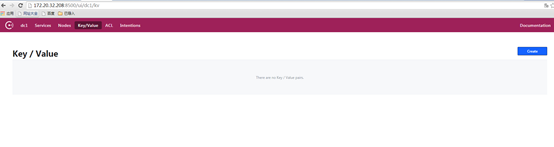
服务启动后,我们可以使用web页面来访问consul,在浏览器输入:http://172.26.32.208:8500/ui/即可访问。如图:
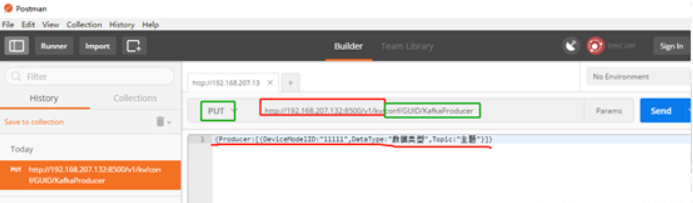
可以使用postman(其他工具)、命令行来设置kv数据:
\1) postman示例:
\2) 命令行:
参考:https://www.consul.io/docs/commands/kv.html

5. 备份
\1) 源consul数据导出
# ./consul kv export –http-addr=http://192.168.0.226:8500 -token=b3a9bca3-6e8e-9678-ea35-ccb8fb272d42 ‘’ > consul_kv_dnps.json
\2) 源consul数据拷贝远程服务器指定目录下
# scp /opt/consul/consul_kv_dnps.json root@39.91.200.183:/opt/consul/consul_kv_dnps.json
\3) 源consul数据导入
# ./consul kv import –http-addr=http://192.168.0.226:8500 -token=b3a9bca3-6e8e-9678-ea35-ccb8fb272d42 @consul_kv_dnps.json